Hedeflere atlama sunucusu üzerinden erişme
SSH tüneli bir kez tanımlanır; arkasındaki bütün hedefler ve yedek hedefleri ona işaret eder. Böylece atlama sunucusunun anahtarını değiştirmek tek bir düzenlemedir.
Tünel neden ayrı bir kayıt#
Üretim ortamlarında hedeflerin özel ağda durması olağandır; olağan çözüm de bir atlama sunucusudur. Keydra atlama sunucusunu bir kez, ayrı bir kayıt olarak tanımlar; arkasındaki bütün hedefler bu kayda işaret eder.
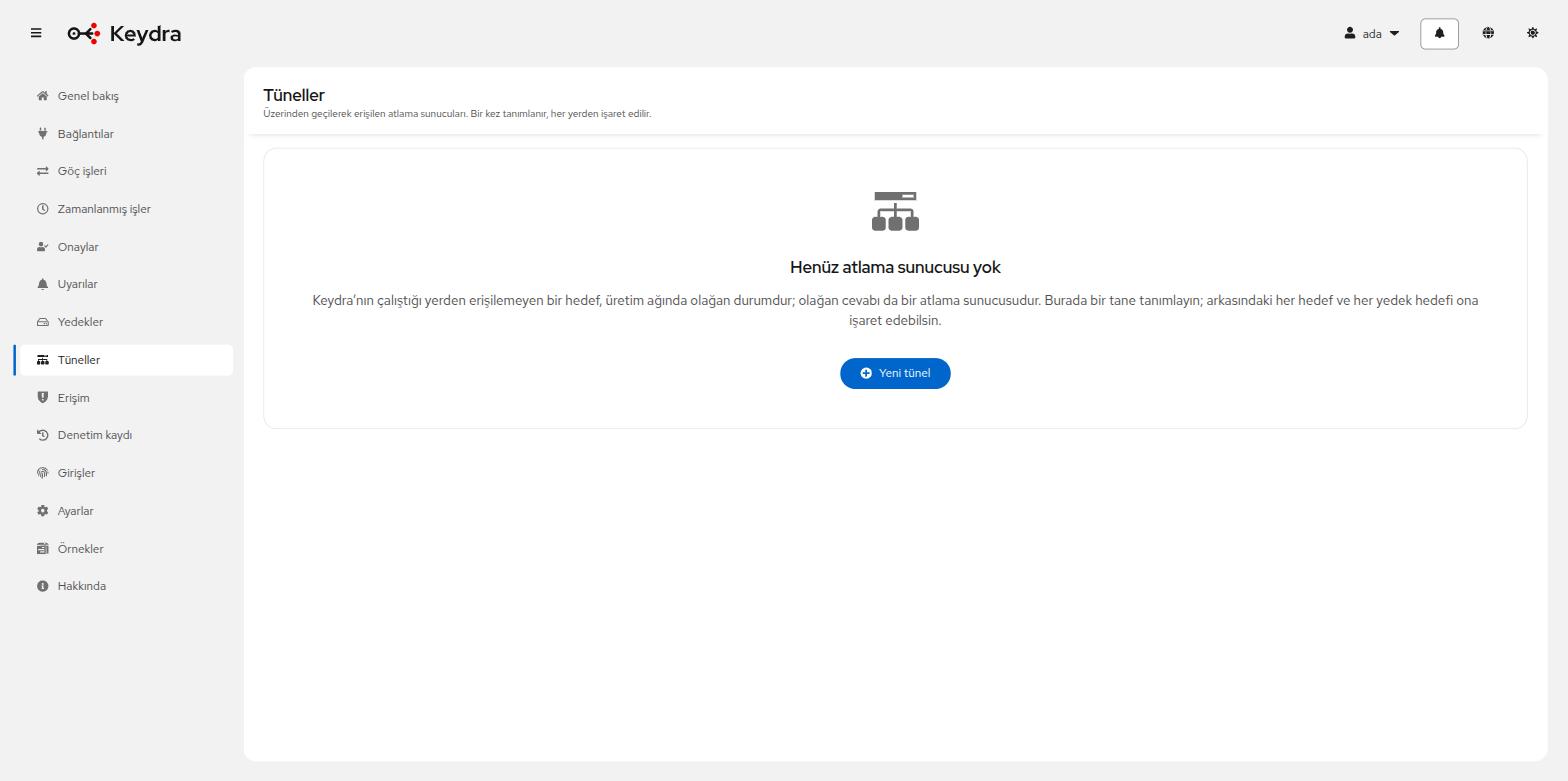
Alternatifi, her bağlantı profiline ayrı SSH alanları koymaktı. Tek bir hedef için yeterliydi; yirmi hedef olduğunda aynı anahtarın yirmi kopyası anlamına geliyordu. Anahtarı değiştirmek de yirmi profili düzenlemek ve birini gözden kaçırmak demekti.
Tünel kaydında Ad, Sunucu ve Bağlantı noktası, Kullanıcı adı, bir kimlik bilgisi ve sunucudan beklenen anahtar bulunur.
Tek bir SSH oturumu arkasındaki bütün hedeflere hizmet eder. Bir atlama sunucusunun arkasındaki yirmi hedef için yirmi bağlantı değil, her hedefin ihtiyaç duyduğu yerel yönlendirmeleri taşıyan tek bir bağlantı açılır.
Tüneli neler kullanabilir#
- Bağlantı profilleri
-
Profilde Bu hedefe SSH tüneliyle eriş seçeneğini işaretleyin.
- Yedek hedefleri
-
Aynı atlama sunucusunun arkasındaki SFTP dizinleri ve S3 uyumlu depolar. Genel bulutlar bunun dışındadır: yönlendirilen port bir sunucu adresine ve porta ulaşır; AWS, Azure ve Google ise sertifika içindeki adla tanınır. Form bu birleşimi baştan reddeder, çünkü aksi hâlde bağlantı sonradan, satıra bakınca anlaşılmayan bir nedenle başarısız olurdu.
Sunucu anahtarını sabitleme#
Anahtar sabitlemeyen bir tünel, atlama sunucusunun adresine yanıt veren her şeyi kabul eder. Keydra’nın o sunucunun arkasındaki hedefler için tuttuğu bütün bilgiler oradan geçtiği için bu ciddi bir risktir. Arayüz hangi tünellerin anahtar sabitlemediğini gösterir; sınama sırasında gördüğü anahtarı da önerir, böylece sabitlemek için terminale gitmeniz gerekmez.
Sabitleme isteğe bağlıdır: sürüm yükseltmesinde mevcut bütün tünelleri reddetmek daha kötü bir sonuç olurdu.
Tünel ekleme#
-
tunnel:manageizniniz olmalı. Bu bir yönetici iznidir: atlama sunucusunun kimlik bilgisi bütün bir ağa erişim sağlar.
-
Tüneller sayfasına gidin.
-
Yeni tünel düğmesine tıklayın.
-
Atlama sunucusu adımında Ad, Sunucu, Bağlantı noktası ve Kullanıcı adı girin.
-
Giriş adımında şunlardan birini sağlayın:
-
Özel anahtar — anahtar dosyasını seçin ya da anahtarı yapıştırın; anahtarın parolası varsa Anahtar parolası alanına yazın.
-
Parola.
İkisini birden verebilirsiniz; önce anahtar denenir. Her ikisi de şifreli saklanır ve diske yazılmaz.
-
-
Sunucu anahtarı adımında Bağlantıyı test et düğmesine tıklayın.
-
Sunucu yanıt verdiğinde sunduğu anahtar ekrana gelir. Sabitlemek için Bu anahtarı bekle düğmesine tıklayın.
-
Kaydet düğmesine tıklayın.
Yeni satır Tüneller listesinde her anahtar değil sabitli olarak görünür; Kullanan sütununda henüz hiçbir şey yazar.
İstediğiniz zaman Sına düğmesine tıklayabilirsiniz. Başarılıysa sayfa "<ad>" çalışıyor, başarısızsa "<ad>" çalışmadı der. Anahtar reddedilmişse hangi anahtarın sunulduğunu da belirtir; sabitlemenin asıl işe yaradığı yer burasıdır.
Atlama sunucusu kimlik bilgisini değiştirme#
Tünelin ayrı bir kayıt olmasının nedeni tam olarak budur: anahtarı değiştirmek yirmi düzenleme değil, tek bir düzenlemedir.
-
tunnel:manageizniniz olmalı.
-
Tüneller sayfasında satırın Tüneli düzenle seçeneğini seçin.
-
Giriş adımında yeni Özel anahtar ya da Parola değerini girin. Boş bıraktığınız alan kayıtlı değeri korur; yardım metni şunu söyler: Saklananı korumak için boş bırakın. Gizli bir bilgi geri okunup burada gösterilemez.
-
Bağlantıyı test et düğmesine tıklayın.
-
Kaydet düğmesine tıklayın.
Satırın Kullanan sütunundaki bütün hedefler ve yedek hedefleri artık yeni kimlik bilgisini kullanır. Durumları önce Kontrol ediliyor…, sonra Çalışıyor olur.