İzleme
Ölçümler canlı gelir, pano sunucuyu yoklamaz. Örnekleme siz başlatana kadar kapalıdır; her grafik sayılarının bellekten mi depodan mı geldiğini belirtir.
Örnekleme nedir, neden kapalıdır#
Örnekleme, kimse bakmasa bile her aralıkta bir gidiş dönüşe mal olur; bu yüzden siz
başlatmadan çalışmaz. Açıkken Keydra hedefin INFO çıktısını düzenli aralıklarla
okur, okumaları saklar ve her birini bildirim hattına verir. Pano hiçbir zaman sunucuyu
yoklamaz.
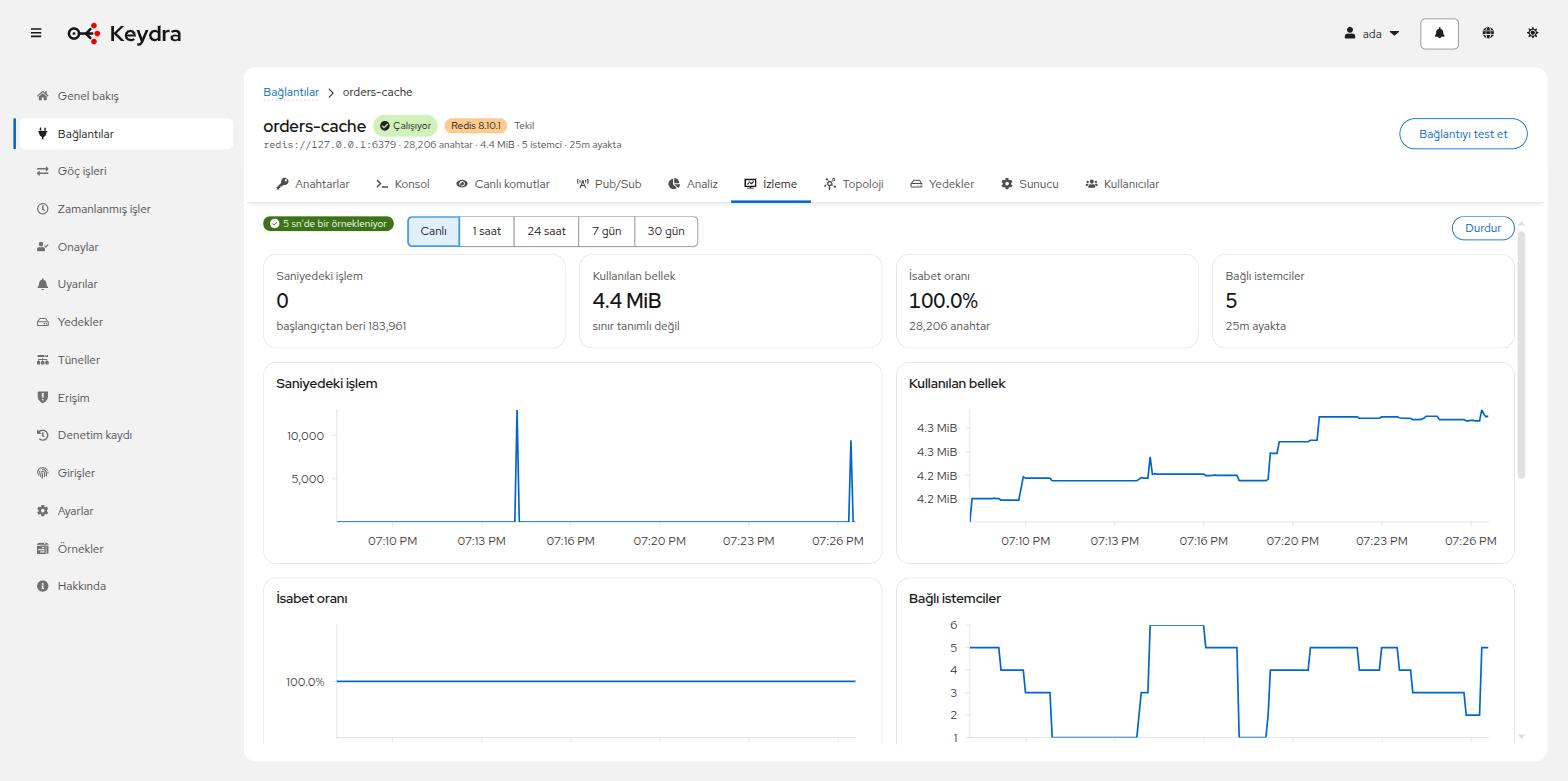
Örneklemeyi tek bir düğme değil, gerekçeler ayakta tutar. Panoyu açmak bir gerekçedir; etkin bir uyarı kuralı başka bir gerekçedir. Siz panoyu kapattığınızda bir çalışma arkadaşınızın panosu ya da bir kural izlemeyi sürdürüyorsa örnekleme durmaz.
Grafiklerdeki sayılar nereden gelir#
İki kaynaktan gelir ve sayfa hangisini kullandığını yazar:
- Bellekten
-
Süreç içindeki halka tamponda tutulan son bir saat. Hızlıdır; Keydra yeniden başlayınca kaybolur.
- Depodan
-
Ölçüm deposu olarak tanımlanmış ClickHouse; veriler zaman kovalarına ayrılmıştır. Grafiğin yeniden başlatmadan önceki haftayı gösterebilmesini sağlayan budur. İsteğe bağlıdır ve varsayılan olarak kapalıdır — bkz. Ölçümleri kalıcı saklama.
Aralık seçicisi Canlı, 1 saat, 24 saat, 7 gün ve 30 gün seçeneklerini sunar. O kadar geriye ait veri yoksa sayfa boş grafik çizmez; Bu kadar geriye ait kayıt yok der.
Bir hedefi izleme#
-
Panoyu görmek için
monitoring:read, örneklemeyi başlatıp durdurmak içinmonitoring:manageizni.
-
Hedefi açıp İzleme sayfasına gidin.
-
Örneklemeyi başlat düğmesine tıklayın. Araç çubuğunda {seconds} sn’de bir örnekleniyor yazar.
-
Bir Aralık seçin.
Grafikler dolmaya başlar: Saniyedeki işlem, yapılandırılmış sınıra göre Kullanılan bellek, İsabet oranı ve Bağlı istemciler. Sunucunun bildirmediği bir değer için sıfır çizilmez; Bu sunucu bu değeri bildirmedi yazar.
Yavaş komutlar, istemciler ve en büyük anahtarlar#
Panoda grafiklerin yanında üç tablo bulunur.
Yavaş komut günlüğünü okumak için:
-
Yavaş komutlar bölümüne inin. Tabloda Ne zaman, Sürdü ve Komut sütunları vardır.
-
Yenile günlüğü yeniden okur; Temizle sunucunun kendi günlüğünü boşaltır.
Bağlı istemcileri görmek için:
-
İstemci tablosuna inin. Adres, Ad, Yaş, Boşta ve Son komut sütunlarını gösterir.
-
Bir istemcinin bağlantısını kesmek için satır işlemlerini açıp Bağlantıyı kes seçeneğini seçin. İletişim kutusu, karşı taraftaki uygulamanın bağlantısını kaybedeceğini ve yeniden bağlanabileceğini de bağlanamayabileceğini belirtir.
En büyük anahtarları bulmak için:
-
En büyük anahtarlar bölümüne inin. Siz istemeden Henüz ölçülmedi yazar.
-
Ölç düğmesine tıklayın. Ölçüm anahtar başına bir gidiş dönüş gerektirdiği için yalnızca istendiğinde çalışır; sayfa bir ölçümün kaç anahtara bakacağını belirtir.
Panel, var olan anahtarları değil ölçtüklerini bildirir: Ölçülen {sampled} anahtarın en büyükleri; aralarında {total} tutuyorlar. Örneklem sonuçta örneklemdir; panel örneklem büyüklüğünü de yazar ki sonuçlara ne kadar güvenebileceğinizi tahmin etmek zorunda kalmayın.