Bağlantıları yönetme
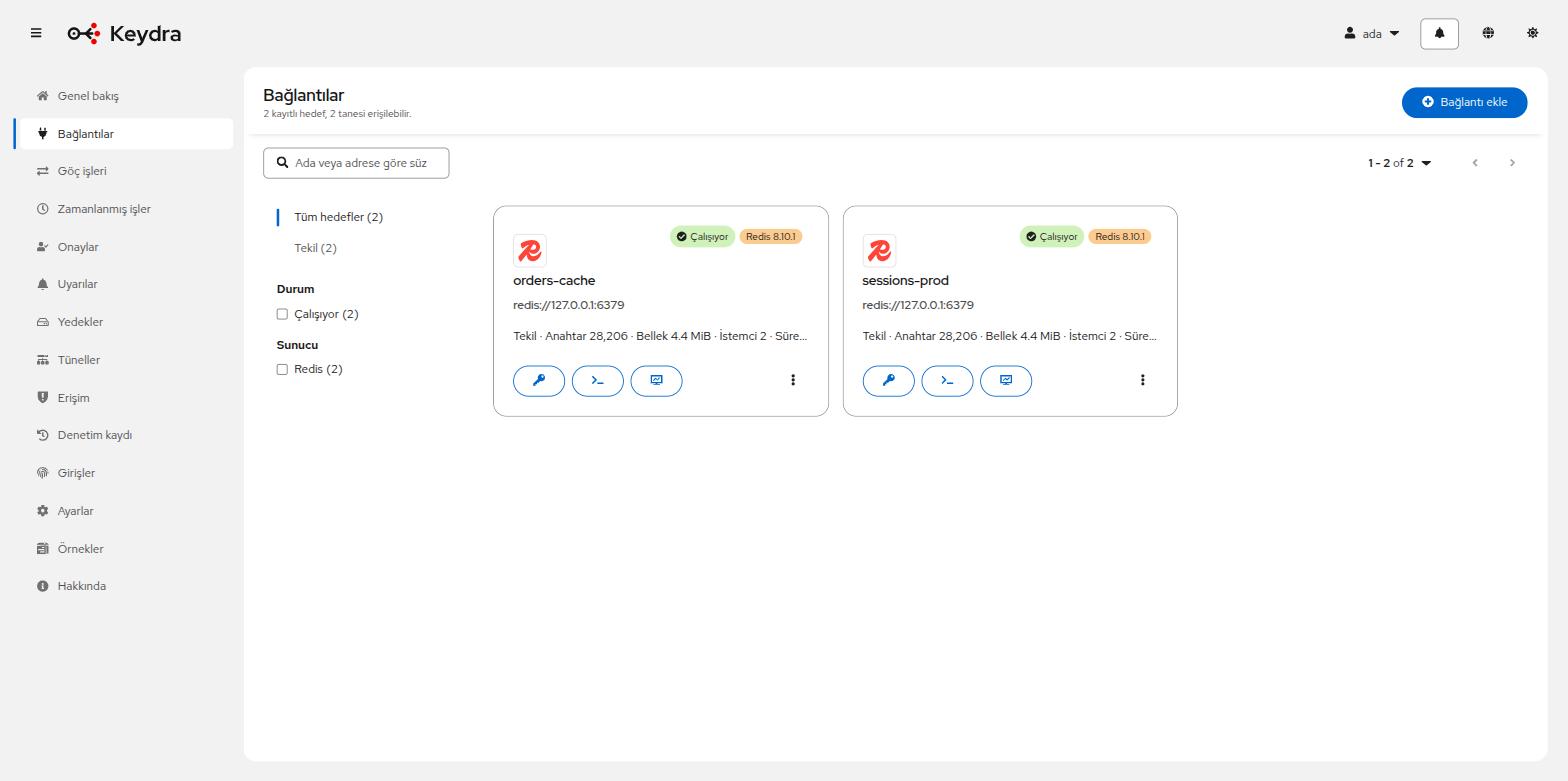
Bağlantı profili, Keydra'nın bir hedefe nasıl eriştiğini tanımlar. Profil ekleme, test etme, parolayı yeniden girmeden düzenleme ve veritabanları arasında geçiş.
Bağlantı profili nedir#
Bağlantı profili, Keydra’nın bir hedefi nasıl tanıdığıdır: nerede olduğu, ona nasıl kimlik doğrulanacağı ve ona nasıl erişileceği. Profil canlı bir bağlantı değildir. Keydra bağlantıyı gerektiğinde açar, kullanıldığı sürece açık tutar ve profil değiştiğinde kapatır — çünkü değişen profil artık başka bir sunucuyu gösteriyor olabilir.
Profilde şunlar bulunur:
- Ad
-
Hedefin Keydra içindeki adı. Benzersizdir; denetim günlüğü, zamanlanmış işler ve uyarılar bu ada atıfta bulunur.
- Sunucu adresi ve Port
-
Sunucunun dinlediği adres.
- Tür
-
Tekil, Küme ya da Sentinel. Sentinel profilinde ayrıca Sentinel master adı bulunur; Keydra master’ın güncel adresini Sentinel’e sorar, böylece devir sırasında değişen adresi elle güncellemeniz gerekmez.
- Kullanıcı adı ve Parola
-
İsteğe bağlıdır. Şifreli saklanır ve API bunları hiçbir zaman geri döndürmez. Düzenleme formunda parola alanı boş gelir ve yardım metni şunu söyler: Kayıtlı bir parola var. Korumak için boş bırakın, değiştirmek için yenisini yazın.
- TLS kullan
-
Hedefle TLS konuşulup konuşulmayacağı. İstemci sistem sertifika deposunu kullanır. İstemci sertifikası sunma desteklenmez.
- Veritabanı indeksi
-
Profilin varsayılan olarak açtığı veritabanı. Anahtar tarayıcı, profili düzenlemeden başka bir veritabanına geçebilir.
- Notlar
-
Listeyi sonra okuyacak kişi için serbest metin.
- SSH tüneli
-
İsteğe bağlıdır. Tüneller sayfasında bir kez tanımlanan tüneli gösterir — bkz. Hedeflere atlama sunucusu üzerinden erişme.
Durum bilgisi nereden gelir#
Keydra izlediği her profili düzenli olarak yoklar ve durumunu Çalışıyor, Erişilemiyor, Bağlanıyor ya da Bilinmiyor olarak bildirir. Yanında, tespit ettiği sunucu türevi ve sürümü de görünür. Durum sorgulanarak değil, bildirim hattı üzerinden iletilir: sayfa bir zamanlayıcıyla değil, hedef değiştiği anda güncellenir.
Bağlantı ekleme#
-
connection:createizniniz olmalı. Yerleşikadminrolü bu izni taşır. -
Hedefe Keydra’nın çalıştığı yerden erişilebilmeli ya da hedefe giden bir tünel tanımlı olmalı.
-
Bağlantılar sayfasına gidin.
-
Bağlantı ekle düğmesine tıklayın.
-
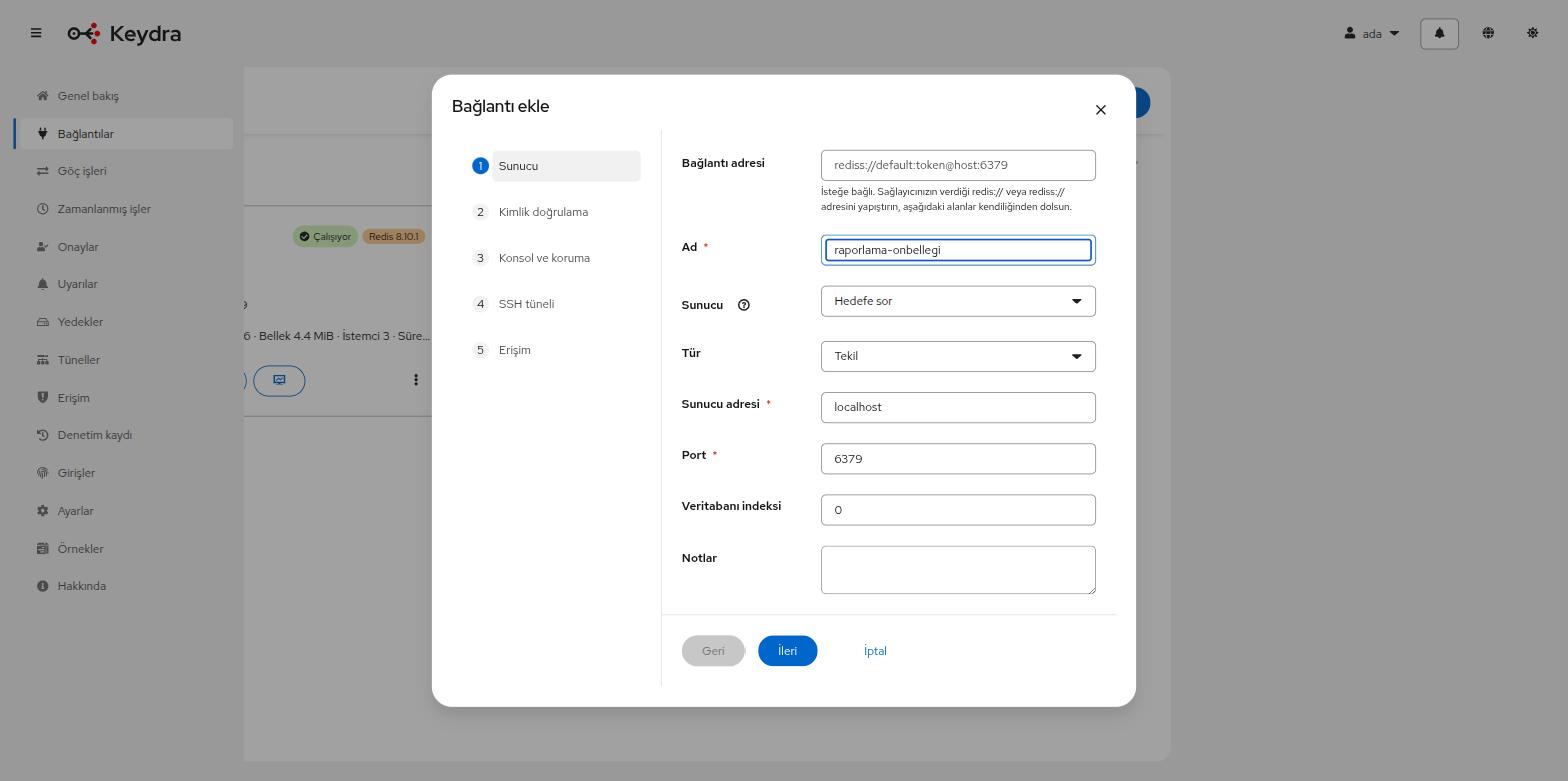
Sunucu sekmesinde şu alanları doldurun:
-
Ad — zorunludur.
-
Sunucu adresi ve Port.
-
Tür — Tekil, Küme ya da Sentinel. Sentinel seçtiyseniz Sentinel master adı da gerekir.
-
Hedef 0 dışındaki bir veritabanıyla açılacaksa Veritabanı indeksi.
-
-
Kimlik doğrulama sekmesinde, hedef istiyorsa Kullanıcı adı ve Parola girin. Hedef TLS konuşuyorsa TLS kullan seçeneğini işaretleyin. Hedef parola istemiyorsa alanı boş bırakın.
-
Gerekiyorsa Bu hedefe SSH tüneliyle eriş seçeneğini işaretleyip bir tünel seçin.
-
Formdaki bilgileri denemek için Bağlantıyı test et düğmesine tıklayın. Bu deneme hiçbir şey kaydetmez.
-
Kaydet düğmesine tıklayın.
Yeni satır tabloda görünür. Durum sütunu Kontrol ediliyor… durumundan Çalışıyor durumuna geçer; Sunucu sütununda yanıt veren sunucunun türevi ve sürümü yazar.
Durum Erişilemiyor olarak kalıyorsa bkz. Bir hedefe bağlanılamıyor.
Bir TLS hedefinin ihtiyaç duyabileceği ve çalışma zamanının kendi güven deposunun sağlayamayacağı iki şey.
Sertifika otoritesi. Keydra, çalışma zamanının zaten güvendiği otoritelere güvenir; bu, yönetilen bir hedef için — Upstash, aktarımda ElastiCache, Azure Cache — doğrudur, şirket içindeki bir sunucu için ise nadiren doğrudur: onun sertifikası yalnızca orada var olan bir otorite tarafından imzalanmıştır. Bu otoriteyi profilde adlandırmak, ona bu hedef için güvenir; onun yerine çalışma zamanının kendi deposuna koymak, bu sürecin yaptığı diğer bütün bağlantıların neyi kabul edeceğini değiştirirdi ve tek bir hedef için geri de alınamazdı.
İstemci sertifikası ve anahtarı. Hedefin, istemciden kim olduğunu kanıtlamasını istediği durum. Ya iki yarı birden ya da hiçbiri — bir çiftin yarısı yalnızca sonradan başarısız olabilir, bu yüzden burada reddedilir. Anahtar şifrelenmemiş PEM olmalıdır: parolayla korunan bir anahtar kullanılamaz ve bunu formda söylemek, hiçbir şeyi adlandırmayan bir el sıkışma hatasından iyidir.
İkisi de profil kaydedilirken okunur. Ayrıştırılamayan bir sertifika, sabahın üçünde değil, form açıkken reddedilir.
Redis, Valkey, uyumlu hedefler ve Aerospike için sunulur. TiKV’nin istemcisi sertifikaları bellekteki veriden değil diskteki dosya yollarından okuduğu için Keydra, kullanmayacağı bir ayarı kabul etmek yerine bu alanları TiKV profillerinde reddeder — bunu aşmak için özel bir anahtarı geçici bir dosyaya yazmak, kapattığı boşluktan kötü olurdu.
Bağlantıyı düzenleme ve silme#
-
Düzenlemek için hedefte
connection:edit, silmek içinconnection:deleteizni.
Profili düzenlemek için:
-
Bağlantılar sayfasında satırın işlemler menüsünü açıp Düzenle seçeneğini seçin.
-
Gereken alanları değiştirin. Parola alanı boş gelir ve Saklı — korumak için boş bırakın ibaresini taşır: dokunmazsanız kayıtlı parola korunur, yazarsanız değişir.
-
Kaydet düğmesine tıklayın.
Profili silmek için:
-
Satırın işlemler menüsünü açıp Sil seçeneğini seçin.
-
İletişim kutusu Bağlantı silinsin mi? diye sorar ve hedef sunucudaki verilerin etkilenmeyeceğini belirtir.
-
Onaylayın.
Düzenleme, profilin havuzdaki bağlantılarını ve tünelini kapatır; çünkü profil artık başka bir sunucuyu gösteriyor olabilir. Durum önce Kontrol ediliyor… olur, sonra yeni adresin yanıtına göre güncellenir.
Silinen profil bütün listelerden kalkar: filo genel görünümünden de, göç işlerinin hedef listesinden de. Sunucunun kendisinde hiçbir şey değişmez.
Veritabanı değiştirme#
Profil varsayılan bir veritabanı indeksi taşır. Anahtar tarayıcı, profili düzenlemeden diğer veritabanlarına da bakabilir.
-
Hedefte
keys:readizniniz olmalı. -
Hedef tekil ya da Sentinel bir sunucu olmalı. Kümelerde tek bir anahtar uzayı vardır.
-
Hedefin Anahtarlar sayfasını açın.
-
Araç çubuğundaki veritabanı seçicisini kullanın. Sunucunun bildirdiği veritabanlarını, her birindeki anahtar sayısıyla birlikte listeler.
-
Bir veritabanı seçin.
Seçtiğiniz veritabanı sayfa adresine yazılır; böylece görünümü bağlantı olarak paylaşabilir ve sayfayı yenilediğinizde aynı yerde kalabilirsiniz. Anahtar listesi seçilen veritabanına göre yeniden yüklenir.
Keydra bağlantı havuzunu profile ve veritabanına göre ayırır: iki veritabanı, SELECT
çeken tek bir istemci değil, iki ayrı istemcidir. Havuzdaki bir bağlantıda SELECT çalıştırmak,
o bağlantıyı sonra kullanan isteği de etkilerdi.